

パスキー認証
お知らせ
2026.8.31 パスキー削除申請フォームをオープンしました
2026.7.19 パスキー登録手順書、パスキーログイン手順書を公開しました
2026.7.19 パスキー登録用_ユーザーID・パスワード申請フォームをオープンしました
2026.7.1 本ページをオープンしました
パスキー認証のご案内
WebNACCSでは、セキュリティの更なる強化を目的として、2026年7月19日(日)より、ログイン時における
生体認証等を活用した「パスキー認証」を段階的に導入いたします。
なお、 導入後は数か月の移行期間を設けており、当該期間中はパスキー認証の利用は任意とし、パスキー認証を
利用されない場合でも従来どおり、NACCS利用者IDとパスワードによるログインが可能です。
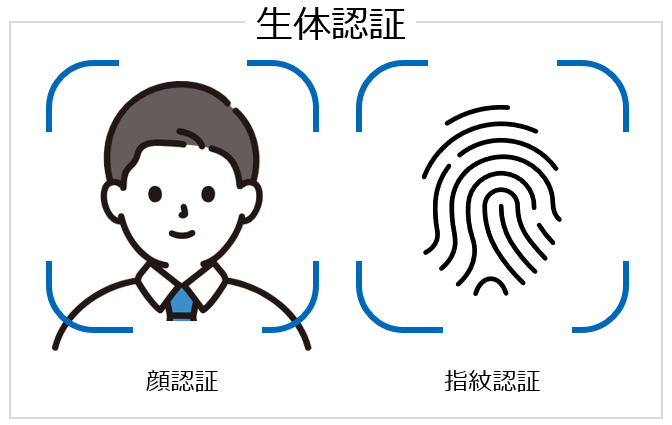
<パスキー認証とは
お使いの端末の生体認証等を利用して本人確認を行うログイン方式です。
本方式の利用により、セキュリティの向上が期待されます。
WebNACCSの動作確認環境
|
OS(バージョン) |
WEBブラウザ |
ソフトウェア |
解像度 |
|
| WebNACCS (PC端末)
|
Windows 11 Pro |
Microsoft Edge Google Chrome |
Acrobat Reader DC |
対角サイズ9インチ以上で8ビットカラーの高解像度(720p:1280×720ピクセル) ディスプレイ |
| WebNACCS (携帯端末/スマートフォン) |
iOS Android |
Safari |
- | - |
| WebNACCS (携帯端末/タブレット) |
iPadOS | Safari | - | - |
パスキーの登録方法
| 番号 | 実施内容 | 操作ガイド(手順書等) |
| ⓪ | 登録前事前確認 | パスキー登録前に事前確認ガイドで、 お使いの端末がパスキーをご登録いただける状態かご確認ください。 パスキー登録の流れはパスキー登録手順リーフレットをご覧ください。 |
| ① | パスキー登録用のユーザーID およびパスワードを取得 |
以下のフォームからご申請ください。 パスキー登録用_ユーザーID・パスワード申請フォーム |
| ➁ | パスキーを登録 | ①で取得したユーザーIDおよびパスワードをもとに、表下部の手順に従って パスキーを登録してください。 ・ パスキー登録手順書 |
| ③ | WebNACCSにログイン | WebNACCSのログイン画面で、「パスキーでログイン」をクリックし ログインします。 ・パスキーログイン手順書 |
- パソコン
- スマートフォン・タブレット
パスキーの削除方法
退職・異動・機種変更等で既存のパスキーが不要になった場合は、必要に応じて以下のフォームから削除申請をしてください。
パスキー削除申請フォーム
よくある問合せ
【Q1】WebNACCSのバナーをクリックしデジタル証明書を選択してもWebNACCSの画面が開きません
お客様のご利用環境において、以下のURLが登録されていない場合、アクセス時にエラーが発生する可能性があります。
なお、具体的なホワイトリストへの登録方法については、貴社のシステム管理者様へご確認ください。
■パスキー登録/認証用URL
https://auth.nac.naccs.jp/
https://d3lnbn951c39dy.cloudfront.net/
https://cdn.auth0.com/
【Q2】「従来ログイン用」を押下するとエラーになります。
お客様のご利用環境において、ホワイトリストに従来ログイン用URLが登録されていない場合、アクセス時にエラーが発生する可能性があります。
なお、具体的なホワイトリストへの登録方法については、貴社のシステム管理者様へご確認ください。
■WebNACCS_従来ログイン用URL
https://web-prod-old.nac.naccs.jp/nwebau/
【Q3】パスキー登録が完了してもWebNACCSのログイン画面に遷移できません。
お客様のご利用環境において、以下のURLが登録されていない場合、アクセス時にエラーが発生する可能性があります。
なお、具体的なホワイトリストへの登録方法については、貴社のシステム管理者様へご確認ください。
■パスキー認証後のログイン用URL
https://web-prod.nac.naccs.jp/nwebau/
【Q4】複数人で同じPCを利用しています。パスキー認証はどのように行えばよいですか。
スマートフォン等を利用したクロスデバイス認証をご利用ください。
【Q5】利用者A・B・Cのように複数人で利用するケースの注意点はありますか?
パスキーは個人単位で管理し、共用しないことが前提です。
【Q6】パスキー登録用のユーザーID/パスワードが届いていない場合はどうすればいいですか?
管理責任者様に通知メールが届いているかを確認してください。
届いていないようであれば、再度ユーザーID/パスワードの申込手続きを行ってください。管理責任者様へ再通知されます。
その他のよくあるお問い合わせはこちらです。
PDFの閲覧にはAdobe社の無償のソフトウェア「Adobe Acrobat Reader」が必要です。下記のAdobe Acrobat Readerダウンロードページから入手してください。
Adobe Acrobat Readerダウンロード